Nesta série de três artigos vamos abordar de forma bem simples como começar a programar para iOS. Até o momento precisamos das seguintes ferramentas para começar:
- Computador Mac com OSX 10.7 ou superior
- Xcode 4.6
- Cérebro...
Apesar de alguns estudos experimentais demonstrarem que é possível instalar de maneira não-oficial algumas versões do OSX em máquinas PC, eu não recomendo essa abordagem porque costuma dar trabalho de configurar e no fim das contas você pode ser pego no dia em que quiser submeter um app. Qualquer Mac Mini (como esse meu) serve, contudo que tenha o OSX 10.7 (Lion) ou mais recente.
O Xcode é instalado através da App Store do Mac, confira esse link: https://itunes.apple.com/br/app/xcode/id497799835?mt=12
Após instalar o Xcode e os pacotes de desenvolvimento para iOS no seu Mac, vamos usar o cérebro para criar um novo projeto. Selecione a opção Tabbed Application, onde iremos explorar um padrão de interface comum do iOS, as telas com abas. Pressione Next e digite um nome de projeto em Product Name, selecione a opção Universal em Devices e marque as opções Use Storyboards e Use Automatic Reference Counting.
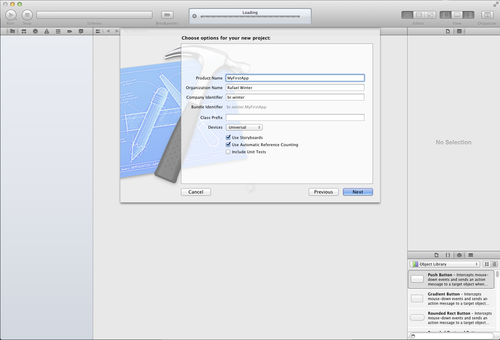
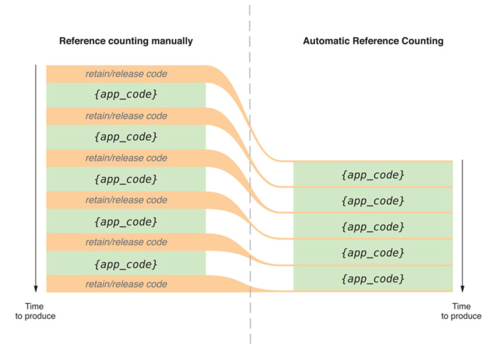
Ao selecionar a opção Use Automatic Reference Counting você na maioria dos casos não precisará se preocupar com a gerência de memória e de ciclo de vida dos objetos do seu aplicativo. Em versões anteriores do iOS o programador era encarregado de controlar manualmente a maneira como os objetos deveriam ser destruídos ou persistidos durante a execução do programa. Isso acarretava escrever mais código para reter ou liberar objetos e portanto era um ponto crítico que eventualmente poderia causar problemas em tempo de execução, como utilização de objetos já desalocados. Em outra oportunidade falaremos detalhadamente sobre isso, mas esta imagem mostra o que o compilador LLVM faz para nós quando usamos ARC:
Se você selecionou a opção Use Storyboards verá que o projeto trará uma Storyboard para iPhone e uma para iPad. Isso permitirá que no futuro seu projeto possa ter uma experiência de usuário desenvolvida especificamente para o iPad. As Storyboards permitem que o programador defina visualmente o layout e a interação entre as telas, facilitando a prototipação e também permitindo testar a navegação do app digitando pouco ou nenhum código.
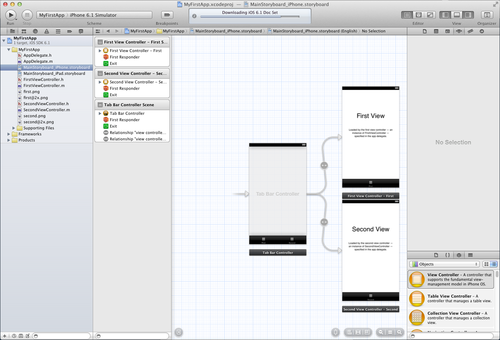
Aperte a tecla Run no Xcode (⌘R) para compilar e executar o aplicativo no target selecionado. É possível mudar o target clicando na caixa ao lado do botão Stop.
Por hoje é só, acompanhe o blog para dentro de alguns dias ver a continuação desse artigo.
Comments !